
Obiekty budowlane powinny być w czasie ich użytkowania poddawane terminowym kontrolom okresowym.

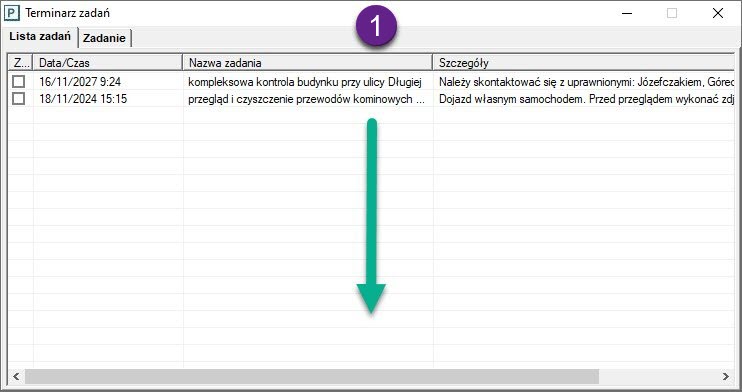
Terminarz zadań ułatwia rozplanowanie zadań do wykonania. Wszystkie zagadnienia związane z harmonogramem nadzoru technicznego obiektów możemy mieć pod kontrolą: terminy, zakresy przeglądów, szczegóły zadań, dodatkowe informacje. Terminarz składa się z 2 okienek z zakładkami: „Lista zadań" i „Zadanie". W „Liście zadań" (okienko nr 1) są umieszczone wszystkie zapisane zadania. Jeśli chcemy dopisać nowe zadanie, wybieramy zakładkę „Zadanie" (okienko nr 2). Jeśli natomiast chcemy zmienić treść zadania już zapisanego, należy dwukrotnie kliknąć w linię opisującą wybrane zadanie - wówczas zobaczymy wybrane zadanie w drugim okienku.
Okienko oznaczone zakładką „Zadanie" zawiera pola tekstowe, w których zapisujemy dane dotyczące zadania. Data jest umieszczane w polach automatycznie - możemy zaakceptować podaną datę lub wpisać własną. Data umieszczana automatycznie jest budowana w oparciu o odczyt zegara systemowego komputera. Niżej są pola, w które wpisujemy nazwę zadania i szczegóły dotyczące danego zadania. Gdy zadanie zostało zakończone, możemy to zaznaczyć, wybierając pole opcji „Zakończone zadanie". Zakończone zadania są pokazane w „Liście zadań" w kolumnie „Zakończone".
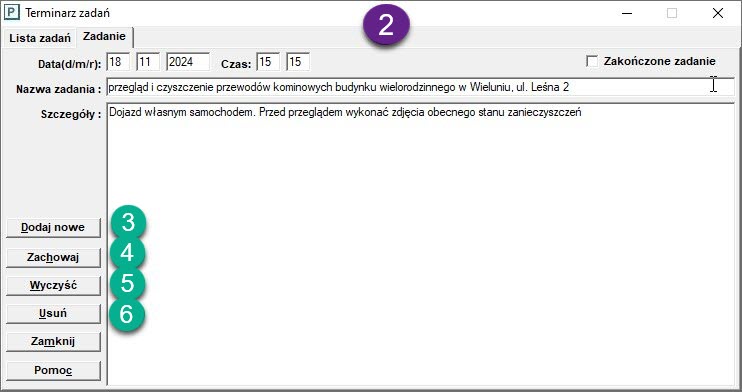
Po lewej stronie okienka „Zadanie" znajdują się przyciski. Przycisk „Dodaj nowe" (nr 3) służy do utworzenia nowego zadania; zapis będzie przeprowadzony skutecznie, jeśli do wszystkich pól tekstowych będą wpisane dane. Przyciskiem „Zachowaj" (nr 4) zapisujemy informacje, które zmieniliśmy - nazwę zadania lub szczegóły - po wcześniejszym wybraniu z listy zadań. Przycisk ten ma taką samą funkcję jak przycisk „Dodaj nowe" - jeżeli chcemy zachować dane o nowym zadaniu. „Wyczyść" (nr 5) czyści pola edycji. Komenda ta ma zastosowanie wówczas, gdy szybko chcemy usunąć tekst z pól edycji, nie zapisując go do pliku, i nie zapisując do listy zadań. Naciskając na przycisk „Usuń" (nr 6) spowodujemy ostateczne usunięcie wybranego zadania. Warto w tym miejscu powtórzyć, że komenda "Wyczyść" nie powoduje całkowitego usunięcia zadania. Wszystkie przyciski mogą być uruchamiane wprost z klawiatury: należy w tym celu wybrać Ctrl+podkreśloną literę, czyli: Ctrl+d dodaje nowe zadanie, Ctrl+h zachowuje opisane lub poprawione zadanie, Ctrl+w czyści pola edycji itd.
Obiekty budowlane powinny być w czasie ich użytkowania poddawane terminowym kontrolom okresowym.

Właściciel lub zarządca jest obowiązany prowadzić dla każdego budynku Książkę Obiektu Budowlanego.

Wykonanie kontroli okresowej można powierzyć wyłącznie osobie mającym odpowiednie kwalifikacje.
Nawiązanie kontaktu z autorem programu PRZEGLĄD jest możliwe przy pomocy formularza, który otworzy się po naciśnięciu na link „kontakt@mailowy".